Fine Deck
버튼 하나로 프로그램 실행·단축키·URL을 제어하는 Windows 런처
Version 0.2.0 — Bootstrap 5.3소개
Fine Deck은 Steam Deck UI에서 영감을 받은 Windows용 런처 앱입니다. Bootstrap 5.3 기반의 다크/라이트 테마, 다중 페이지(탭) 구조로 앱·단축키·웹사이트를 카테고리별로 관리할 수 있습니다.
다중 페이지
Office·Photoshop·웹 등 카테고리별 페이지 구성
다크/라이트 테마
Bootstrap 기반 테마 전환, 설정 유지
단축키 버튼화
Ctrl+S, Win+D 등 단축키를 버튼으로
URL 열기
자주 가는 웹사이트 원클릭 실행
설치 및 실행
| 항목 | 요구 사항 |
|---|---|
| 운영체제 | Windows 10 / 11, macOS (Intel · Apple Silicon) |
- 홈페이지 다운로드에서 운영체제에 맞는 설치 파일을 받습니다.
- Windows: 설치형(.exe)을 실행하거나, 무설치(Portable) 파일을 바로 실행합니다. SmartScreen 경고가 뜨면 [추가 정보] → [실행].
- macOS: .dmg를 열어 Fine Deck을 응용 프로그램 폴더로 옮긴 뒤, 터미널에서
xattr -dr com.apple.quarantine "/Applications/Fine Deck.app"를 한 번 실행하고 엽니다. Apple 정식 서명(연 $99)이 없는 무료 앱이라 처음 한 번 필요한 절차입니다 — Mac 설치 안내
%APPDATA%\finedeck\ · macOS: ~/Library/Application Support/finedeck/ (pages.json, settings.json)버튼 정렬 / 페이지 간 이동 v0.2
같은 페이지 안에서 순서 변경 — 길게 눌러 드래그
| 동작 | 결과 |
|---|---|
| 버튼 짧게 클릭 | 명령 실행 (기존과 동일) |
| 버튼 0.3초 길게 누름 | 드래그 모드 진입 — 버튼이 들려 올라옴 |
| 누른 채 이동 | 지나가는 자리로 즉시 재배치 |
| 놓기 | 새 순서로 자동 저장 |
다른 페이지로 이동 — 우클릭 메뉴
- 옮길 버튼을 우클릭합니다.
- 📂 다른 페이지로 이동 ▸ 에 마우스를 올립니다.
- 펼쳐진 페이지 목록에서 대상 페이지를 클릭합니다.
선택한 페이지 끝으로 버튼이 이동하고 토스트 알림이 표시됩니다. 현재 페이지는 "(현재)"로 비활성 표시됩니다.
타입: 프로그램 실행
| 프로그램 | 경로 예시 |
|---|---|
| Chrome | C:\Program Files\Google\Chrome\Application\chrome.exe |
| 메모장 | C:\Windows\System32\notepad.exe |
| 탐색기 | explorer.exe |
타입: 웹 주소 열기
기본 브라우저로 URL을 엽니다. https:// 없이 입력해도 자동 추가됩니다.
타입: 키보드 단축키
| 입력 형식 | 동작 |
|---|---|
ctrl+c | 복사 |
ctrl+v | 붙여넣기 |
ctrl+z | 실행 취소 |
win+d | 바탕화면 (keybd_event 방식) |
f5 | 새로고침 |
🎮 게임용 토글 — 누름유지 / 연타 v0.3
게임에서 키를 계속 누르고 있어야 하거나 빠르게 연타해야 할 때 사용합니다. 일반 단축키와 달리 한 번 클릭으로 토글됩니다. (길게 누르기는 드래그 정렬용이라 충돌하지 않도록 짧은 클릭 방식 채택)
| 타입 | 동작 | 용도 |
|---|---|---|
| 🎮 키 누름유지 | 클릭 → 키가 눌린 채 유지 / 다시 클릭 → 해제 | 달리기(Shift), 조준 등 홀드 동작 |
| 🔁 연타 | 클릭 → 일정 간격 반복 입력 / 다시 클릭 → 정지 | 스킬 연타, 자동 공격 등 |
입력 규칙
- 단일 키만 지원:
wasdqeshiftspacectrlf1~f12등 - 연타는 간격(ms)을 슬라이더로 조절 (30~500ms)
ON 상태 표시
토글이 켜지면 버튼에 안쪽으로 두꺼운 노란 테두리가 나타나 "지금 눌려 있음"을 표시합니다. 다시 클릭하면 사라집니다.
타입: CMD 명령어 / CMD 창 열기
CMD 명령어: 새 CMD 창을 열고 명령을 실행합니다.
CMD 창 열기: 빈 CMD 창만 엽니다.
페이지란? v1.2
Fine Deck은 페이지 단위로 버튼을 그룹화합니다. 포토샵 작업 중엔 Photoshop 페이지, 문서 작업 중엔 Office 페이지를 열어두는 방식으로 용도별로 관리할 수 있습니다.
기본
공통 명령, 자주 쓰는 앱
Office
Excel·Word 단축키 24종
Photoshop
PS 단축키 24종
웹사이트
포털·SNS 12개 바로가기
탭 없는 단일 바 UI v1.3
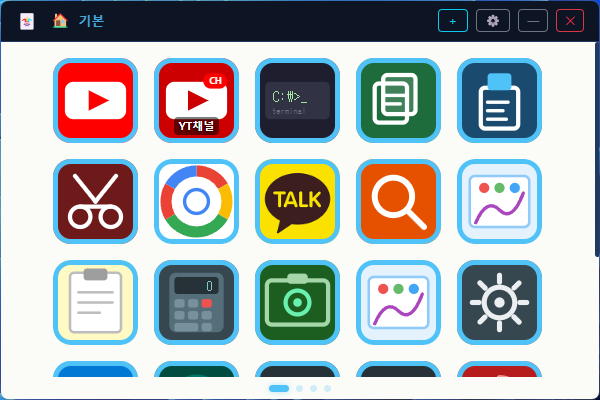
v1.3부터 별도의 페이지 탭바를 제거하고 타이틀바 하나로 통합했습니다. 현재 페이지의 아이콘과 이름이 타이틀바에 표시되고, 페이지 목록은 화면 하단의 점(dot) 인디케이터로 나타냅니다.

| 요소 | 설명 |
|---|---|
| 타이틀바 페이지명 | 현재 페이지 아이콘 + 이름 표시, 전환 시 갱신 |
| 하단 점 인디케이터 | 페이지 수만큼 점 표시, 활성 페이지는 막대형으로 강조. 클릭으로 이동 |
| 전환 인디케이터 | 페이지 이동 시 화면 중앙에 이름 잠깐 표시 |
페이지 관리 v1.2
버튼이 없는 빈 영역을 우클릭하면 페이지 관리 메뉴가 나타납니다. (v1.3 변경 — 별도 탭바 + 버튼 제거)
| 메뉴 | 동작 |
|---|---|
| ➕ 페이지 추가 | 아이콘 + 이름 입력 후 새 페이지 생성 |
| ✏️ 이름 변경 | 현재 페이지 이름·아이콘 수정 |
| 🎨 아이콘 변경 | 현재 페이지 아이콘 변경 |
| 🗑️ 페이지 삭제 | 현재 페이지와 모든 버튼 삭제 (마지막 페이지 삭제 불가) |
기본 제공 템플릿 v0.9.4
처음 설치하면 아래 7개 페이지가 들어 있고, 화면은 홈페이지 영상처럼 잉크색 바탕·바로 시작합니다(설정에서 언제든 변경). 지웠더라도 덱 빈 곳 우클릭 → 템플릿에서 추가로 언제든 다시 넣을 수 있고, 같은 이름이 있으면 "CAD 2"처럼 번호가 붙습니다.
| 페이지 | 버튼 |
|---|---|
| 기본 작업 | 복사·붙여넣기·잘라내기·실행 취소·다시 실행·저장·찾기·전체 선택·화면 캡처·바탕화면 |
| 창 · 탭 | 새 탭·탭 닫기·탭 복원·다음 탭·새로고침·창 전환·창 최대화·작업 보기·파일 탐색·화면 잠금 |
| 바로가기 | 검색·동영상·메일·지도·뉴스·번역·계산기·메모장·명령창·제어판 |
| CAD | LINE·CIRCLE·HATCH·DIM·LAYER·MOVE·COPY·ROTATE·SCALE·TRIM·OFFSET·ZOOM(전체보기)·PLOT·UNDO·SAVE — AutoCAD 명령어 + Enter 자동 입력 |
| Photoshop | 브러시 B·지우개 E·선택 M·올가미 L·자르기 C·텍스트 T·채우기·확대·축소·실행 취소·레이어 복제·새 레이어·퀵 마스크·저장·내보내기 |
| Office | Word·Excel·PowerPoint·Outlook·메모장·계산기 실행 + 새 문서·저장·인쇄·찾기·복사·붙여넣기·실행 취소·굵게·화면 캡처 |
| Game | W 자동 전진·SHIFT 달리기·C 앉기(누름유지) · F 줍기(연타) · SPACE·R·Q·E·G·M · 무기 1~4 · TAB |
l > enter처럼 > 로 여러 키를 순서대로 보낼 수 있습니다. Office 실행 버튼은 기본 설치 경로 기준이라, 다른 곳에 설치했다면 버튼 편집에서 경로를 바꾸세요.바만 보기 (셰이드) v0.4
화면이 거슬릴 때 버튼 영역을 잠시 감추고 상단 바만 남길 수 있습니다.
| 동작 | 방법 |
|---|---|
| 접기 (바만) | 타이틀바 더블클릭 또는 ⌃ 접기 버튼 |
| 펼치기 (복원) | 다시 더블클릭 또는 ⌄ 펼치기 버튼 |
- 접으면 창이 상단 바 높이만(약 42px) 남고, 펼치면 이전 크기로 복원됩니다.
- 접힘 상태에선 버튼이 파랗게 깜빡여 클릭을 유도합니다.
- 게임용 토글 키가 켜져 있으면 접힌 바에 🟡 개수가 표시됩니다.
타이틀바 버튼
모든 타이틀바 버튼은 아이콘 + 글자로 표시됩니다: ⌃ 접기 · 버튼 추가 + · 설정 ⚙ · 최소화 ─ · 닫기 ✕
설정 패널
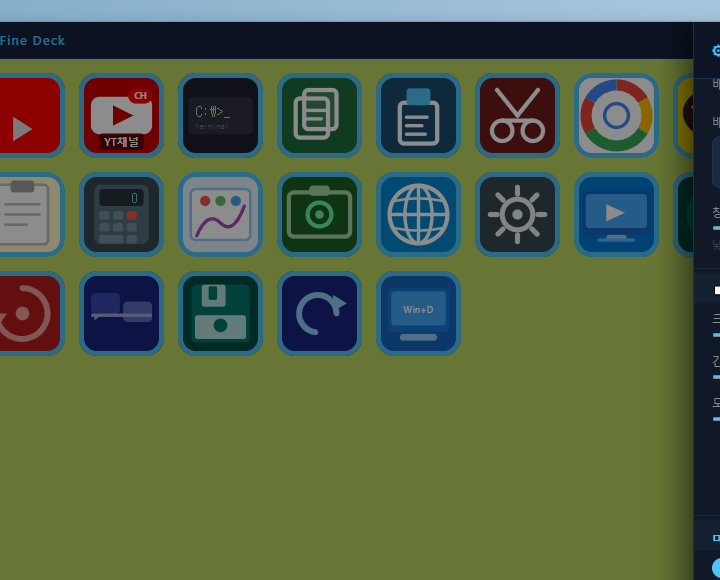
타이틀바 ⚙ 버튼 → 오른쪽에서 슬라이드인 패널. 배경 / 버튼 / 테두리 섹션으로 구분.
다국어 지원 v0.5
⚙ 설정 패널 최상단 🌐 언어 섹션에서 표시 언어를 변경할 수 있습니다. 선택 즉시 전체 UI가 전환되고 저장됩니다.
| 언어 | 표시 |
|---|---|
| 한국어 | 한국어 |
| 영어 | English |
| 중국어 | 中文 |
| 일본어 | 日本語 |
| 스페인어 | Español |
다크/라이트 테마 v1.2
⚙ 설정 패널 최상단 🌓 테마 섹션에서 전환합니다.
| 모드 | 배경 | 강조색 |
|---|---|---|
| 🌙 다크 | #1a1a2e 진한 네이비 | 시안 #4fc3f7 |
| ☀️ 라이트 | #f0f4f8 밝은 회색 | 블루 #0288d1 |
data-bs-theme 속성으로 전체 UI가 동시 전환됩니다.설정 — 배경
| 항목 | 범위/설명 |
|---|---|
| 배경색 | 컬러피커로 단색 변경 |
| 배경 이미지 | 이미지 파일 → 창 전체 커버 |
| 창 투명도 | 20~100%. 낮추면 반투명 오버레이 |
설정 — 버튼
| 항목 | 범위 |
|---|---|
| 크기 | 60~200px |
| 간격 | 4~32px |
| 모서리 둥글기 | 0%(사각)~50%(원형) |
justify-content: center Flexbox로 항상 가운데 정렬됩니다.설정 — 테두리
표시 토글(슬라이드 스위치) + 색상 컬러피커 + 두께(1~16px). inset box-shadow 방식으로 버튼 크기에 영향 없음.
설정 내보내기 / 불러오기
| 버튼 | 동작 |
|---|---|
| 📤 내보내기 | 모든 페이지·버튼·설정을 JSON으로 저장 |
| 📥 불러오기 | JSON 파일에서 전체 복원 |
| ✔ 저장 | 현재 설정 즉시 적용 |
기본 내장 버튼 (🏠 기본 페이지)
| 버튼 | 타입 | 동작 |
|---|---|---|
| YouTube / YT채널 | URL | 유튜브 홈 / 특정 채널 |
| CMD | CMD 창 열기 | 명령 프롬프트 |
| 복사·붙여넣기·잘라내기 | 키 | Ctrl+C/V/X |
| Chrome · KakaoTalk · Edge | 프로그램 | 앱 실행 |
| 파일 탐색기 | 프로그램 | explorer.exe |
| 메모장·계산기·그림판·캡처도구 | 프로그램 | Windows 기본 앱 |
| 바탕화면 | 키 Win+D | 바탕화면 보기 |
| 저장·전체선택·새로고침 | 키 | Ctrl+S / Ctrl+A / F5 |
자주 묻는 질문 (FAQ)
Q. 페이지를 추가했는데 탭이 안 보여요.
탭바를 좌우로 스크롤하세요. 페이지가 많으면 탭바가 가로 스크롤됩니다.
Q. 마우스 스와이프로 페이지가 안 넘어가요.
버튼이 없는 빈 여백에서 40px 이상 드래그해야 합니다.
Q. 복사/붙여넣기 버튼이 작동하지 않아요.
다른 앱이 열려 있어야 합니다. Fine Deck이 포커스를 이전 앱으로 이동 후 키를 전송합니다.
Q. 설정 저장 후 데이터가 사라져요.
PowerShell로 직접 JSON을 편집한 경우 BOM(Byte Order Mark) 문제일 수 있습니다. v1.2부터 자동 BOM 제거 처리됩니다.
Q. 페이지 삭제 시 버튼도 함께 삭제되나요?
네. 삭제 전 📤 내보내기로 백업하세요.