필요한 건
모두 갖췄습니다
터치 모니터
보조 모니터 · 태블릿 · 터치 노트북을 나만의 DECK으로
매크로 키보드
키 6개 × 페이지 무한 = 무한 매크로 키. 세상의 모든 키를 확장
무한 런치패드
업무 · 디자인 · 방송 · 게임별 페이지, 창을 키우면 버튼이 더 많이
마음대로 꾸미기
아이콘 74종 + 내 이미지, 모양 · 색상 · 크기 · 테마
게이머 모드
키 누름유지 · 연타 토글로 손가락 피로 없이
항상 위에
어떤 창 위에도 떠 있고, 필요 없을 땐 얇은 바로 접기
집계 중회
누적 다운로드
집계 중명
누적 방문자
0원
완전 무료 · 광고 없음
이렇게 쓰면 진짜 달라집니다
Fine Deck이 가장 빛나는 두 가지 핵심 활용법
터치스크린과 함께 쓰면
진짜 Stream Deck이 됩니다
태블릿이나 터치 노트북에서 Fine Deck을 실행하면, 손가락 탭 순간 물리 Stream Deck과 완전히 같은 경험이 됩니다. 하드웨어 비용은 0원, 버튼 수는 무제한, 페이지도 무제한입니다.
세컨 모니터 / 사이드 패드
오래된 태블릿·보조 모니터를 전용 컨트롤 패드로 전환. 메인 화면은 작업, 옆 화면은 Fine Deck — Stream Deck 셋업과 동일.
방송 · 영상 편집 컨트롤러
OBS 장면 전환, 마이크 뮤트, 타임라인 단축키를 버튼으로. 탭 하나로 라이브 중에도 실수 없이 제어.
디자인 · 영상 작업 도구
Photoshop·Premiere·Final Cut 단축키를 페이지별 구성. 왼손 터치 탭, 오른손 마우스 — 작업 속도가 확 빨라집니다.
업무 전용 런처 패드
사내 시스템, 내부 URL, 자주 쓰는 문서를 페이지별 정리. 터치 한 번에 즉시 접근 — 탐색기·북마크 뒤질 필요 없음.
매크로 키보드와 연동하면
최강의 자동화 콤보
매크로 키보드(미니패드)에 Fine Deck 버튼을 단축키로 매핑하면 화면을 보지 않고도 원하는 기능을 즉시 실행할 수 있습니다. 키보드는 손에, Fine Deck은 화면에 — 완벽한 투-레이어 자동화.
게임 키 누름유지 (keyHold)
매크로 키 → Fine Deck keyHold 클릭. 키를 안 눌러도 유지됩니다. PUBG 누움(C)·LoL 스킬 반복 — 손 피로 없이 장시간.
연타 자동화 (keyRapid)
매크로 키 한 번으로 keyRapid ON/OFF. 초당 수십 회 연타를 손 하나 안 대고. 격겜 기상기 연타, 농사 게임 반복 클릭 즉시 활용.
복잡한 단축키 원키화
Win+Shift+S, Ctrl+Alt+Del 같이 손이 꼬이는 조합을 매크로 키 하나에 매핑. macOS Cmd+Opt+Esc도 동일하게.
작업 컨텍스트 전환
"개발 모드", "회의 모드", "게임 모드"를 키 하나로. 매크로 키 → 페이지 전환 → 앱·URL 자동 실행. 워크플로 완전 자동화.
매크로 키보드 연동 방법
별도 드라이버 없이 바로 연동됩니다. 키보드 버튼 → Fine Deck 버튼 실행, 3단계로 끝.
어떻게 동작하나요?
매크로 키보드는 버튼을 누르면 특정 키 입력을 PC에 전송합니다.
Fine Deck의 keyPress 버튼을 같은 키로 설정해 두면, 키보드 버튼 하나로 Fine Deck의 어떤 동작이든 실행할 수 있습니다.
코드 없음 · 드라이버 없음 · 3단계 설정으로 완성.
키보드
전송
 Fine Deck
감지
실행!
매크로 키보드에 키 할당
키보드 전용 소프트웨어(VIA, Razer Synapse, G Hub 등)에서 각 버튼에 단축키를 지정합니다.
추천: F13 ~ F24 범위 — 일반 앱과 절대 겹치지 않아 가장 안전합니다.
Fine Deck 버튼에 같은 키 등록
버튼 우클릭 → 편집 → 타입: keyPress
키 입력란에 F13 입력 → 저장.
아이콘과 이름도 함께 등록하면 눈으로 바로 확인 가능합니다.
테스트 & 페이지별 구성
매크로 키보드 버튼 누름 → Fine Deck 버튼 실행 확인.
앱별 Fine Deck 페이지를 만들고 페이지 전환도 매크로 키에 할당하면 더욱 강력하게 활용할 수 있습니다.
⌨️ 추천 펑션키 배치
| 키 | 추천 용도 | 이유 | |
|---|---|---|---|
| F13 ~ F20 | 단축키 실행 · 프로그램 열기 · URL | 일반 키보드에 없어 충돌 없음 | 추천 |
| F21 ~ F24 | Fine Deck 페이지 전환 | 실행 키와 구분해 관리 편리 | 추천 |
| Ctrl+Alt+F1 ~ F12 | 게임·복합 단축키 | 게임 내 키와 분리, 24개 확장 가능 | |
| Ctrl+Shift+Alt+A ~ | 추가 확장이 필요할 때 | 3키 조합으로 사실상 무제한 |
예:
F21 → "PUBG 페이지로 이동" 버튼 / F22 → "Photoshop 페이지로 이동" 버튼게임 중·편집 중 손 안 떼고 Fine Deck 페이지를 즉시 전환할 수 있습니다. 매크로 키보드 + Fine Deck = 무한 확장 컨트롤러.
프로그램별 전용 페이지
각 앱마다 전용 페이지를 만들고 아이콘을 등록하면 초보자도 버튼 하나만 보고 즉시 실행할 수 있습니다.
PUBG에서 힐 아이템 단축키가 헷갈리시나요? 각 아이템 아이콘을 그대로 버튼에 등록하면, 전투 중 눈으로 바로 확인하고 탭할 수 있습니다. 누름유지(keyHold)로 웅크리기를 손 안 대고 유지, 연타(keyRapid)로 무기 교체 스팸도 버튼 하나로.
키트
드링크
날린
● ON
토글
열기
힐 실수 0%
아이콘 보고 탭 — 엉뚱한 아이템 쓸 일 없음
웅크리기 유지 (keyHold)
C키 안 눌러도 누움 자세 유지, 재탭 시 해제
연타 자동화 (keyRapid)
무기 교체·재장전 스팸, 손가락 피로 없음
실력 향상
판단→실행 시간 단축으로 생존율 실질 상승
LoL은 Q·W·E·R 스킬을 쉬지 않고 눌러야 하는 챔피언이 많습니다. keyRapid로 스킬 연타를 버튼 하나에 등록하고, 챔피언 아이콘을 버튼 이미지로 등록하면 라인별·챔피언별 페이지를 만들어 바로 꺼내 쓸 수 있습니다.
연타
장벽
베기
숨결
(D)
(F)
● ON
열기
스킬 연타 자동화
Q 연타 챔피언을 손 피로 없이 플레이
챔피언별 전용 페이지
야스오·아리·진 등 챔피언마다 최적화 덱
스킬 순서 시각화
콤보 순서대로 버튼 배치 → 초보도 즉시 숙지
티어 상승
APM(분당 액션) 증가 → 실질 게임 실력 향상
Photoshop 단축키는 수백 개 — 그중 자주 쓰는 20개만 버튼으로 만들면 됩니다. 툴 아이콘을 그대로 버튼에 등록하면 왼손은 Fine Deck 탭, 오른손은 마우스로 작업 속도를 확 끌어올릴 수 있습니다.
(C)
(Ctrl++)
(Ctrl+-)
(Ctrl+Z)
(Ctrl+S)
(Alt+Shift+E)
복제
추가
(B)
(Alt+Del)
작업 속도 2배
단축키 외울 필요 없이 아이콘 보고 탭
왼손 분리 워크플로
왼손 Fine Deck, 오른손 마우스 — 최적 자세
초보자 학습 가속
버튼 보며 단축키 자연스럽게 체득
작업별 페이지 분리
리터칭 페이지, 합성 페이지 따로 관리
Final Cut Pro는 컷 편집 속도가 곧 생산성입니다. 자르기(B)·리플 삭제·마커 추가·오디오 분리 같은 반복 작업을 아이콘 버튼으로 만들면 타임라인에서 눈을 떼지 않고 모든 편집을 처리할 수 있습니다. macOS에서 commandMac 필드로 Mac 단축키를 그대로 씁니다.
(B+클릭)
삭제(⌫)
(Cmd++)
(Cmd+-)
추가(M)
분리
열기
내보내기
정지(Space)
(Ctrl+R)
컷 편집 2~3배 빠름
타임라인 시선 고정, 단축키 탭으로 즉시 컷
마커·색보정 원클릭
반복 작업 버튼화 → 집중력 유지
편집 단계별 페이지
러프컷·색보정·오디오 믹스 페이지 분리
납기 단축
1시간 편집을 40분대로 — 실질 생산성 향상
Logic Pro 작업 중 녹음 시작·정지를 마우스로 클릭하고 있나요? Fine Deck에 녹음·루프·메트로놈·바운스를 버튼으로 등록하면 악기 연주하면서 화면 안 보고도 모든 트랜스포트를 컨트롤할 수 있습니다. 터치스크린 태블릿과 함께 쓰면 진짜 DAW 컨트롤러가 됩니다.
(R)
(Space)
(Space)
(Return)
ON/OFF(L)
놈(K)
열기(X)
열기
(Cmd+B)
(Cmd+T)
연주하며 녹음 컨트롤
악기 안 내려놓고 탭 — 테이크 실수 없음
DAW 컨트롤러 대체
태블릿 + Fine Deck = ₩수십만원 컨트롤러 대체
트랙 작업 가속
믹서·플러그인·바운스 원클릭 전환
장르별 페이지 분리
미디 작업 페이지, 오디오 녹음 페이지 따로
AutoCAD는 명령어를 키보드로 입력하는 워크플로가 핵심입니다. L Enter· TR Enter 같은 반복 명령을 Fine Deck 버튼 하나로 등록하면 마우스 이동 없이 좌손 탭으로 즉시 명령 실행이 가능합니다. 도면 작업 단계(그리기·편집·주석)별로 페이지를 나눠 사용하면 명령어 전환 시간이 크게 줄어듭니다.
(L)
(C)
(A)
(REC)
(DIM)
(LA)
(TR)
(E)
(M)
(PLOT)
명령어 입력 속도 2배
키보드 없이 탭 한 번으로 명령 실행
단계별 페이지 분리
그리기·편집·주석·출력 페이지로 체계적 관리
왼손 탭, 오른손 마우스
Fine Deck + 마우스 = 최적 CAD 워크플로
신입 교육 가속
버튼 보며 명령어 자연스럽게 체득
7가지 버튼 타입
무엇이든 버튼으로 만드세요.
프로그램 실행
.exe · .bat · .lnk · macOS .app
URL 열기
유튜브, 사내 시스템, 포털 등 즉시
키보드 단축키
Ctrl+C, Win+D, Cmd+Space 등
CMD 명령 실행
쉘 명령 · 배치 스크립트 원클릭
키 누름유지 토글 🎮
클릭 시 키 유지, 재클릭 시 해제
연타 토글 🎮
초당 N회 반복 입력, 토글식
CMD 창 열기
터미널 · 명령 프롬프트 즉시 오픈
Stream Deck · AutoHotkey와 비교
하드웨어 없이, 비용 없이 — 오히려 더 많은 걸 할 수 있습니다.
| 항목 | Fine Deck | S Deck (하드웨어) | AutoHotkey (스크립트) |
|---|---|---|---|
| 가격 | 무료 | ₩15 ~ 35만원 | 무료 |
| 별도 하드웨어 필요 | ✓ 불필요 | ✗ 전용 기기 필수 | ✓ 불필요 |
| 터치스크린 활용 | ✓ 태블릿·터치PC 그대로 | ✗ 본체 버튼만 | ✗ 해당 없음 |
| 버튼 수 | ✓ 무제한 | ✗ 6 · 15 · 32개 고정 | 스크립트 수 무제한 |
| 페이지(탭) 수 | ✓ 무제한 | 프로필 전환 가능 | ✗ 해당 없음 |
| 키 누름유지 · 연타 토글 | ✓ keyHold / keyRapid | 기본 단축키만 | ✓ 스크립트로 가능 |
| macOS 런처 대용 | ✓ Dock·Spotlight 없이 | ✓ 가능 | ✗ macOS 미지원 |
| 항상 위 오버레이 | ✓ 게임 위에도 표시 | ✓ (별도 기기) | ✗ UI 없음 |
| 설정 GUI | ✓ 앱 내 GUI | ✓ 전용 앱 | ✗ 텍스트 스크립트 |
| Win · Mac 동일 설정 | ✓ JSON 하나로 공유 | 기기 종속 | ✗ Windows 전용 |
✓ Fine Deck · ✗ 불가 · 주황색 = 부분 지원
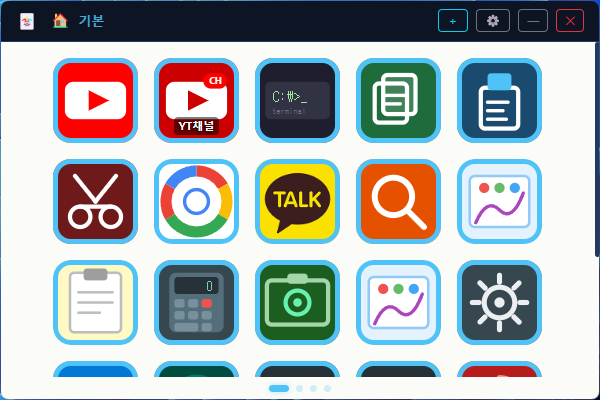
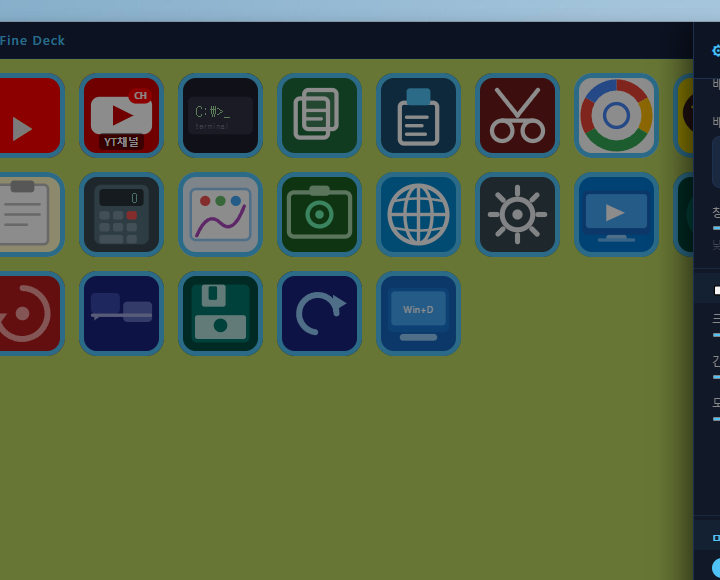
실제 화면
간결하고 직관적인 UI
3단계면 됩니다
설치부터 첫 버튼 실행까지 5분이면 충분합니다.
다운로드 · 설치
아래 버튼으로 Windows 설치형(.exe) 또는 무설치(Portable)를 받아 실행.
버튼 추가
타이틀바의 + 버튼 추가를 클릭 → 실행파일·URL·단축키 등 타입 선택 → 저장.
원클릭 실행
만든 버튼을 클릭하면 즉시 실행. 터치스크린이라면 손가락으로 탭!
Windows & macOS
두 플랫폼 모두 동일한 기능을 지원합니다.
Windows
Windows 10 / 11
설치형(Setup) + 무설치(Portable)
PowerShell 기반 키 전송
macOS
x64 & Apple Silicon (M1/M2/M3)
DMG 배포
osascript 기반 키 전송
* 첫 실행 시 손쉬운 사용 권한 허용 필요
자주 묻는 질문
Windows에서 실행 시 SmartScreen 경고가 뜹니다.
터치스크린에서 어떻게 사용하나요?
매크로 키보드(미니패드)와 어떻게 연동하나요?
Ctrl+F1을 지정하고, Fine Deck에서 keyHold 버튼의 단축키를 Ctrl+F1로 매핑하면, 키보드 하나로 게임 누름유지를 토글할 수 있습니다. keyHold / keyRapid는 어떻게 작동하나요?
C)를 손 안 대고 유지할 수 있습니다.keyRapid: 버튼 클릭 시 설정한 간격으로 키를 반복 입력합니다. 재클릭 시 정지. 앱 종료 시 자동으로 모든 토글이 해제되어 키가 끼이지 않습니다.
macOS에서 키보드 단축키 전송이 안 됩니다.
버튼 설정을 백업하거나 다른 PC로 옮길 수 있나요?
무료인가요? 나중에 유료로 바뀌나요?
지금 바로 시작하세요
무료 · 광고 없음 · 회원가입 없음
⚠️ Windows SmartScreen 경고 시 [추가 정보] → [실행]을 클릭하면 정상 실행됩니다.
macOS 첫 실행 시 우클릭 → 열기를 사용해주세요.
샘플 데이터 다운로드
처음 설치 후 바로 사용할 수 있는 프리셋 파일입니다.
앱에서 설정 → 불러오기로 가져오세요.
💡 제공되는 아이콘은 임시 아이콘입니다. 사용자가 직접 만들어서 사용할 수 있습니다.
기본 유틸리티
Chrome · YouTube · 카카오톡 · Discord · 복사/붙여넣기 · CMD
오피스 작업
Word · Excel · PowerPoint · Zoom · 저장/인쇄/찾기 단축키 10종
게임 / 방송
PUBG · LoL · Steam · Discord · OBS · F1~F4 매크로 · 볼륨 제어
Photoshop
이동·브러시·자르기·올가미·레이어·마스크·내보내기 단축키
Final Cut Pro
자르기·리플삭제·마커·색보정·오디오분리·렌더링·내보내기
Logic Pro
녹음·재생·루프·메트로놈·믹서·플러그인·바운스·분할
AutoCAD
선·원·호·사각형·자르기·이동·복사·회전·치수·레이어·플롯 18종
맥 기본 + Final Cut
macOS 전용 — Safari·Chrome·Finder·스포트라이트·스크린샷 + Final Cut Pro 편집 단축키 통합본
💡 프리셋의 실행 경로(예: C:\Program Files\...)는 PC 환경에 맞게 수정하세요. 버튼을 우클릭하면 경로를 편집할 수 있습니다.
제공되는 아이콘은 임시 아이콘이며, 사용자가 직접 원하는 이미지를 등록하여 사용할 수 있습니다.
Fine Deck을 만든 FINESYS의 업무 솔루션
현장과 사무실의 일을 더 빠르게 — FINESYS는 기업 맞춤 관리 시스템을 만듭니다.